把字幕和线稿图,一键变成带配音、带字幕的手绘白板动画视频。
一、产品介绍
啫神手绘是一款在线白板动画生成工具,你只需要准备:
- 字幕文件(SRT 或 TXT 格式)
- 线稿图(每个分镜一张)
系统会自动生成:手绘动画 + AI 配音 + 烧录字幕 的完整视频。
支持4种渲染风格:手绘风格、描边渐显、整体淡入、扫描显现,满足不同场景需求。
二、快速开始(3步出片)
第1步:新建项目 → 上传字幕文件
第2步:给每个分镜上传线稿图
第3步:选择渲染风格 → 点击开始渲染 → 下载视频
就这么简单!下面是详细的图文教程。
三、详细教程
步骤 1:新建项目
打开网站首页,点击右上角的 「+ 新建项目」 按钮。
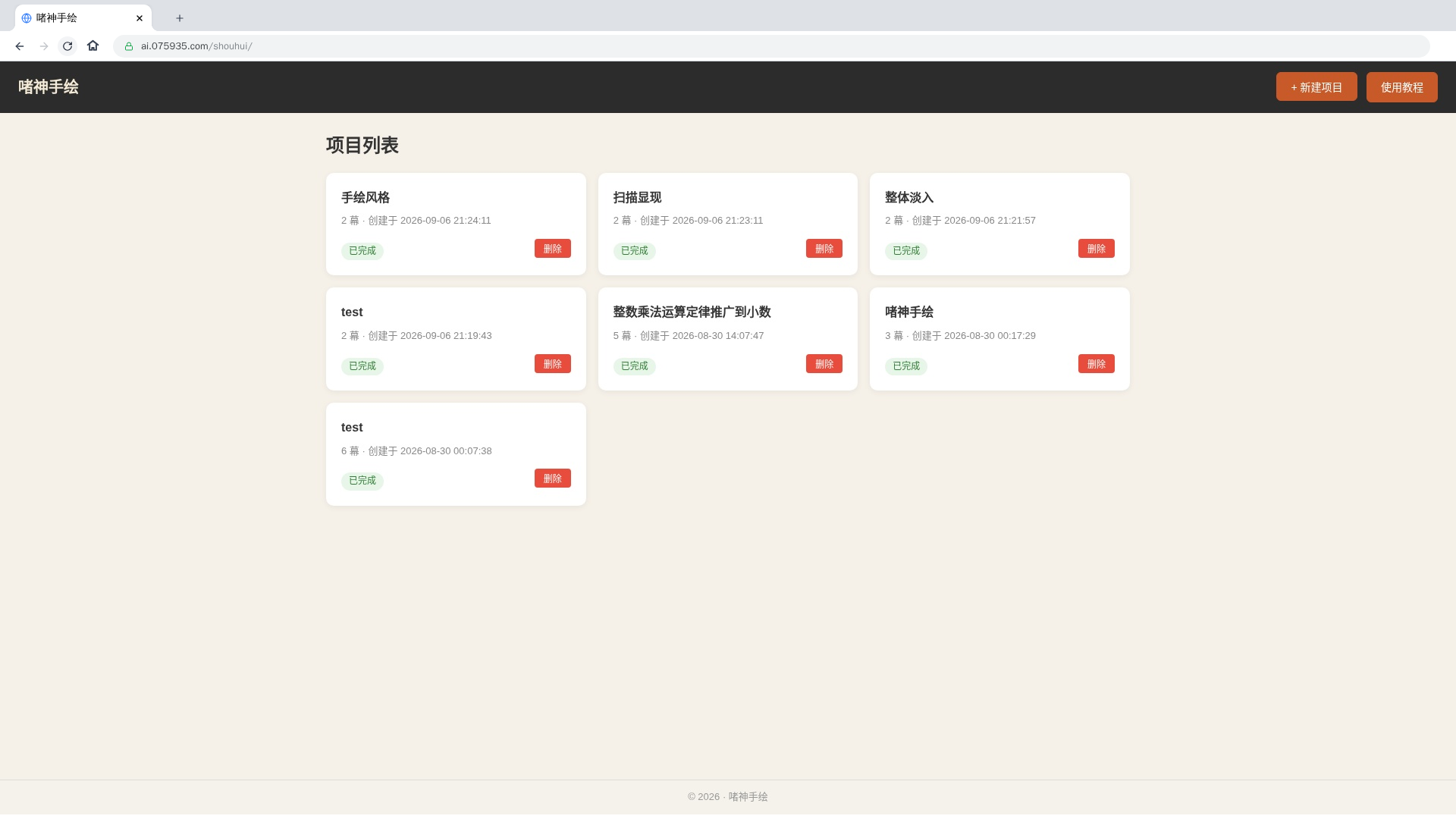
在弹出的窗口中输入项目名称(比如"我的第一个视频"),点击 「创建」。
提示:项目名称可以随时修改,建议用容易识别的名字,比如"小学数学-乘法交换律"。
步骤 2:上传字幕文件
进入项目详情页后,首先看到 「步骤 1:上传 SRT/TXT 文件」。
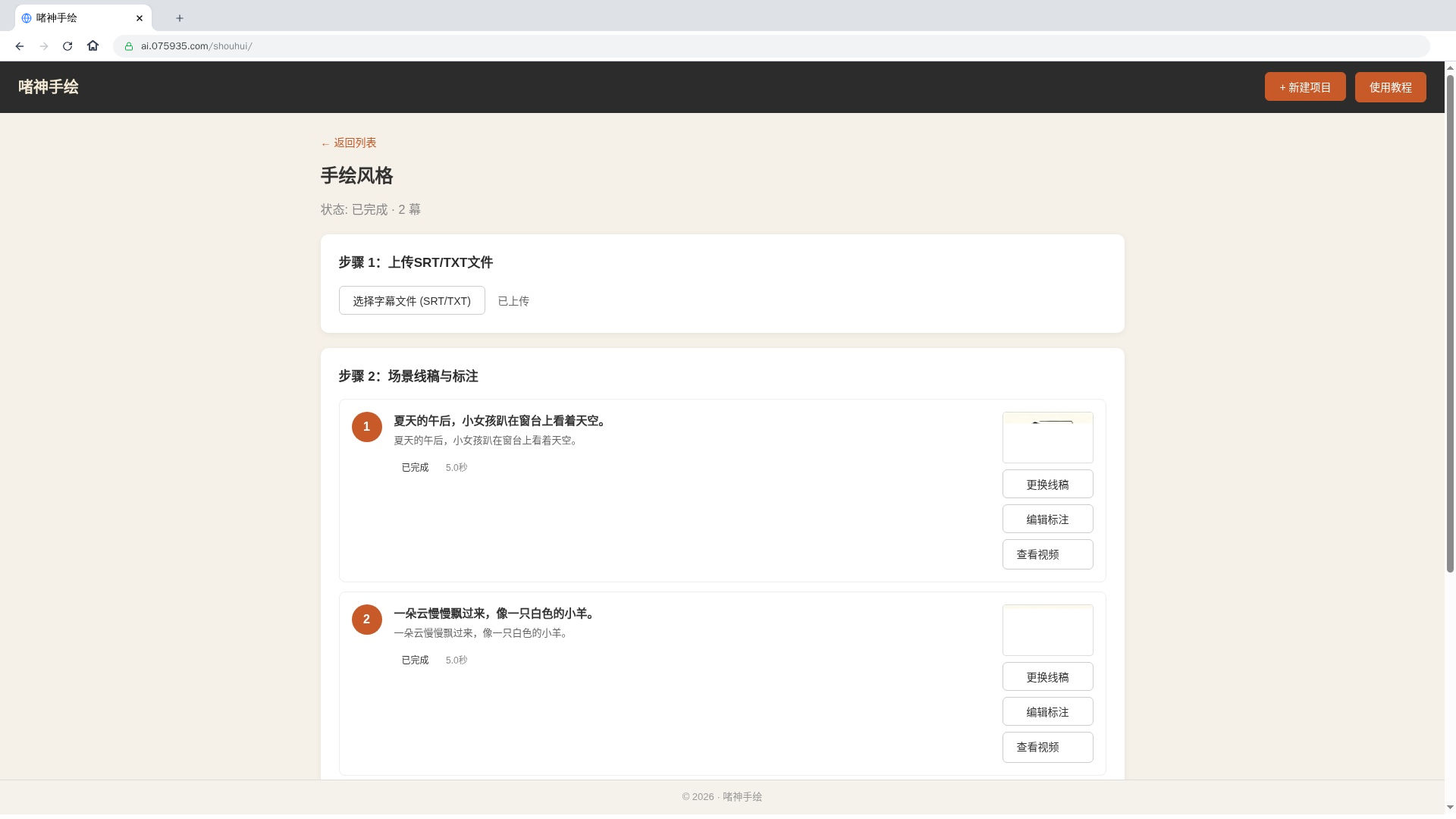
点击 「选择字幕文件 (SRT/TXT)」 按钮,选择你的字幕文件。
支持两种格式:
| 格式 | 说明 | 示例 |
|---|---|---|
| SRT | 标准字幕格式,带时间轴 | 100:00:00,000 --> 00:00:05,000夏天的午后,小女孩趴在窗台上看着天空。 |
| TXT | 纯文本,每行一句话,自动计算时长 | 夏天的午后,小女孩趴在窗台上看着天空。一朵云慢慢飘过来,像一只白色的小羊。 |
TXT 格式小技巧:每行一句话,系统会自动按中文字数(约3.5字/秒)计算每句的时长,非常方便!
上传成功后,按钮旁边会显示 「已上传」。
步骤 3:确认分镜
上传字幕后,系统会自动解析并生成分镜建议。每一句字幕对应一个分镜。
你可以看到每个分镜的:
- 分镜编号(1、2、3...)
- 字幕内容
- 预计时长
确认无误后,点击 「确认分镜并保存」。
如果分镜不对,可以修改字幕文件后重新上传。
步骤 4:上传线稿图
分镜确认后,进入 「步骤 2:场景线稿与标注」。
每个分镜都需要上传一张对应的线稿图。点击每个场景右侧的 「更换线稿」 按钮,上传你的线稿图片。
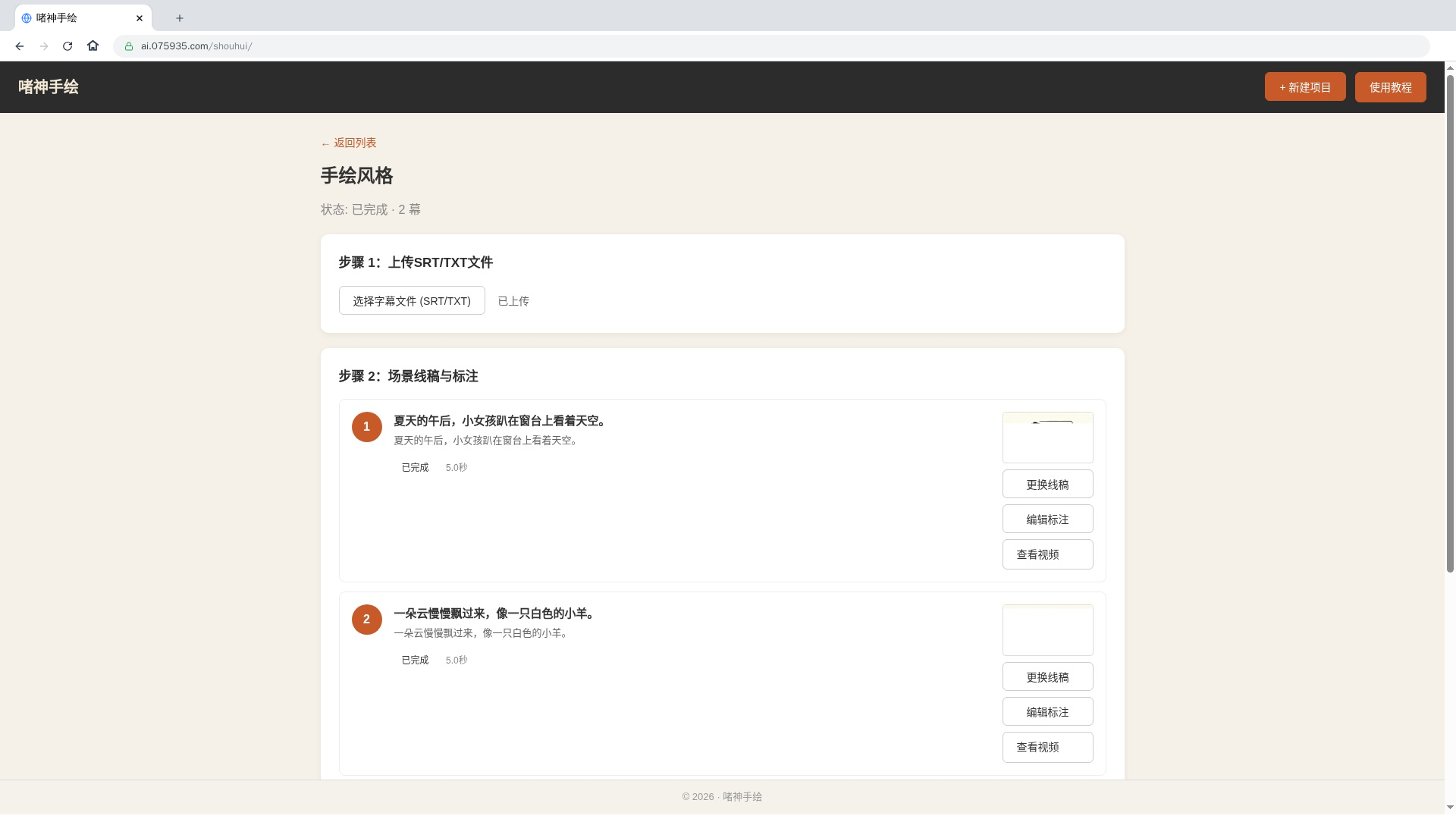
线稿图要求:
- 格式:PNG、JPG 都可以
- 内容:黑白线稿(线条清晰,背景尽量干净)
- 尺寸:建议宽度 1080px 以上,系统会自动缩放
小技巧:线稿图可以用 AI 生成(比如 Midjourney、DALL·E),关键词加上 "line art, coloring page, white background" 效果更好。
步骤 5:编辑标注(可选)
上传线稿后,系统会自动生成标注信息。如果需要调整,可以点击 「编辑标注」 按钮进行微调。
大多数情况下,自动生成的标注已经够用了,不需要手动编辑。
步骤 6:配音设置
滚动到 「步骤 3:渲染输出」,首先看到配音设置区域。
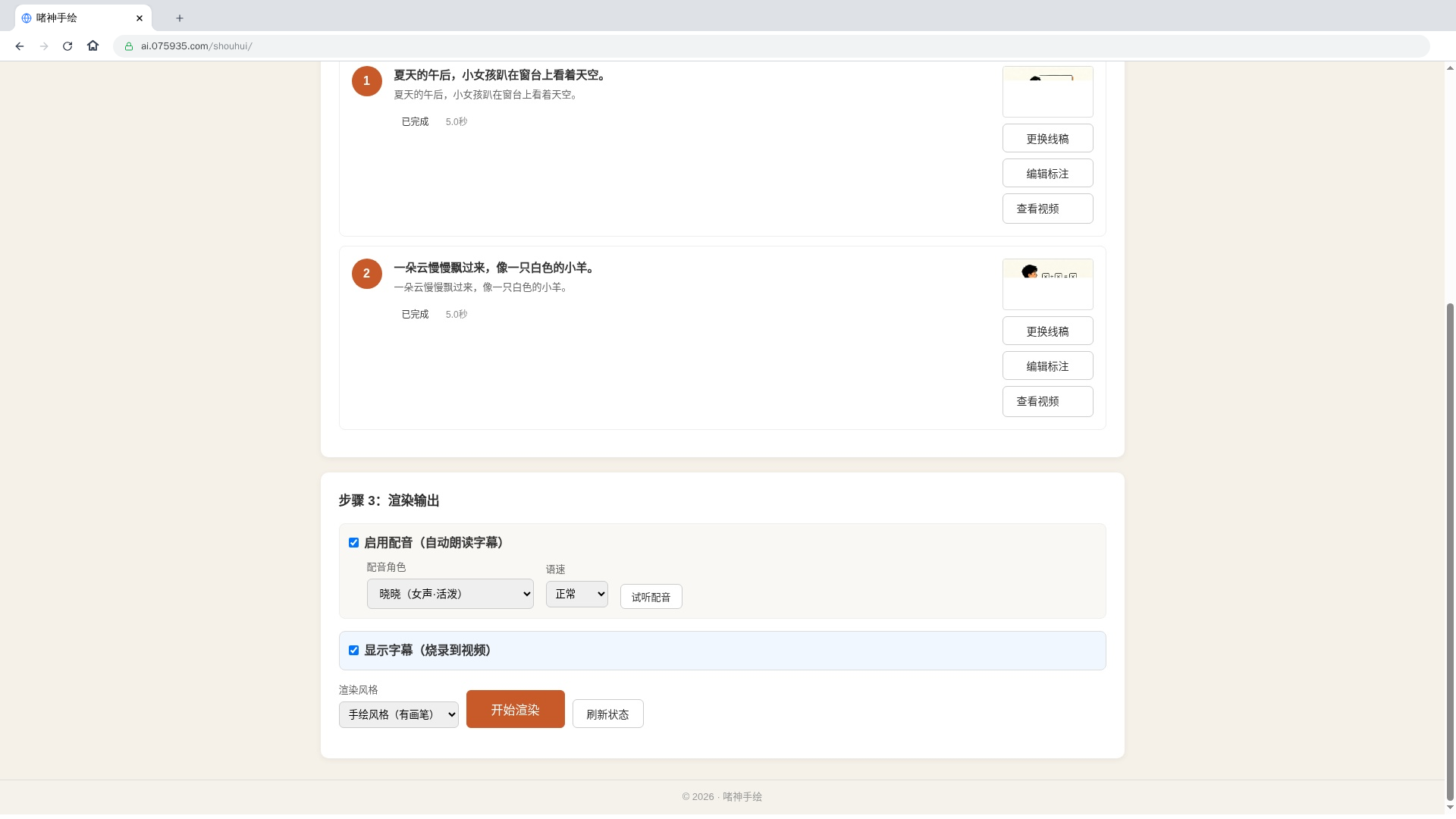
勾选「启用配音」 后,可以设置:
| 设置项 | 说明 | 可选值 |
|---|---|---|
| 配音角色 | 8种 AI 音色可选 | 晓晓(女声·活泼)、晓伊(女声·温柔)、晓涵(女声·知性)、晓梦(女声·甜美)、云希(男声·阳光)、云健(男声·沉稳)、云扬(男声·新闻)、云夏(男声·少年) |
| 语速 | 朗读速度 | 慢20%、慢10%、正常、快10%、快20% |
点击 「试听配音」 按钮,可以输入一段文字试听效果,满意后再开始渲染。
如果不需要配音,取消勾选「启用配音」即可,生成的视频是无声的。
步骤 7:字幕设置
配音下面是 「显示字幕(烧录到视频)」 选项。
- 勾选:字幕会烧录到视频画面中,任何播放器都能看到
- 不勾选:视频没有字幕,干净画面
建议大多数情况都勾选字幕,方便观众理解内容。字幕会自动换行,不会超出画面边界。
步骤 8:选择渲染风格
这是最关键的一步!点击 「渲染风格」 下拉框,有4种风格可选:
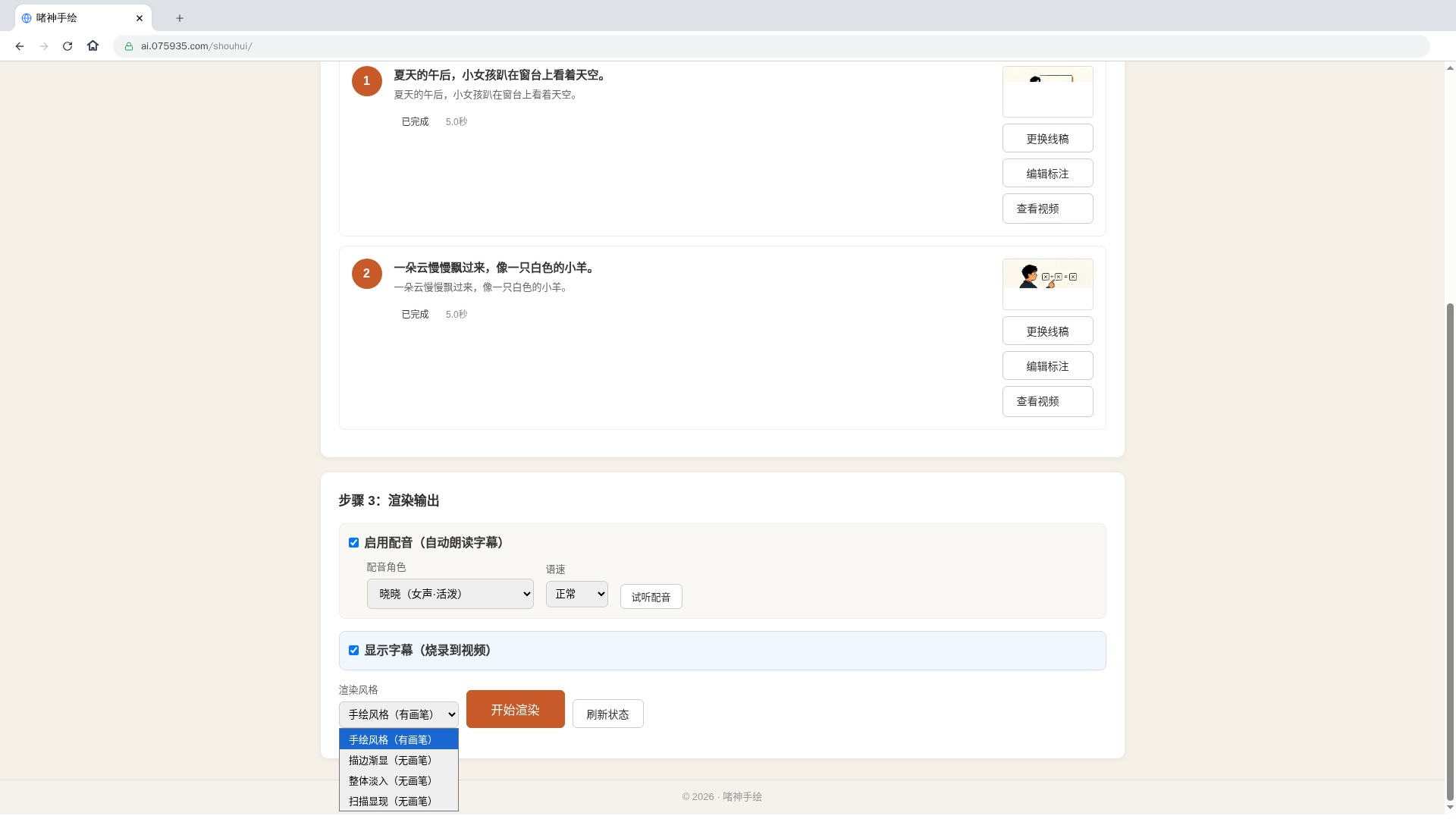
| 风格 | 效果 | 适用场景 |
|---|---|---|
| 手绘风格(有画笔) | 画笔跟着笔迹移动,一笔一笔画出来 | 儿童教育、趣味科普、短视频 |
| 描边渐显(无画笔) | 笔迹自己"长"出来,不显示画笔 | 知识科普、商务讲解、教学 |
| 整体淡入(无画笔) | 线稿从透明渐变到清晰,然后颜色从左到右填充 | 文艺、故事、诗歌散文 |
| 扫描显现(无画笔) | 一道光带从左到右扫过,经过的地方逐渐显现 | 科技感、数码、未来主题 |
不确定选哪个?建议先用「手绘风格」,效果最经典!
步骤 9:开始渲染
设置好配音、字幕、渲染风格后,点击 「开始渲染」 按钮。
系统会弹出确认框,显示你选择的风格和配音设置,确认后开始渲染。
渲染过程中可以看到:
- 每个场景的渲染进度(百分比)
- 队列状态(等待/进行中/完成/失败)
- 最终成品视频
渲染时间取决于场景数量和服务器负载,一般每个场景 10-20 秒。请耐心等待,不要关闭页面。
步骤 10:下载成品
渲染完成后,页面底部会显示 「最终成品」 区域,包含:
- 视频播放器(可以在线预览)
- 「下载 MP4」 按钮
点击下载按钮,视频就保存到你的电脑了!
四、四种渲染风格详解
1. 手绘风格(有画笔)
- 效果:一只画笔在画面上移动,沿着线稿一笔一笔描绘,描绘完成后自动上色
- 感觉:像有人在你面前画画,生动有趣
- 推荐:儿童内容、趣味科普、自媒体短视频
2. 描边渐显(无画笔)
- 效果:线条自己沿着路径逐渐显现,没有画笔遮挡,然后上色
- 感觉:干净利落,画面完整可见
- 推荐:知识讲解、教学课程、商务演示
3. 整体淡入(无画笔)
- 效果:整张线稿从透明慢慢变清晰,然后颜色从左到右渐变填充
- 感觉:柔和优雅,有氛围感
- 推荐:文艺故事、诗歌散文、情感类内容
4. 扫描显现(无画笔)
- 效果:一道亮光从左到右扫过画面,光带经过的地方线稿和颜色逐渐显现
- 感觉:科技感十足,未来感强
- 推荐:科技产品、数码评测、未来主题
五、常见问题
Q1:支持什么字幕格式?
A:支持 SRT(标准字幕格式)和 TXT(纯文本,每行一句)两种格式。TXT 更简单,推荐新手使用。
Q2:线稿图有什么要求?
A:PNG/JPG 格式都可以,建议是黑白线稿、白色背景、线条清晰。系统会自动缩放到合适尺寸。
Q3:配音有多少种音色?
A:8种中文音色,包括4种女声(晓晓、晓伊、晓涵、晓梦)和4种男声(云希、云健、云扬、云夏)。
Q4:渲染需要多长时间?
A:每个场景大约 10-20 秒,6个场景的视频大约 1-2 分钟。具体时间取决于服务器负载。
Q5:渲染失败了怎么办?
A:点击「刷新状态」查看具体错误信息。常见原因:线稿图未上传、标注文件缺失。如果持续失败,可以删除项目重新创建。
Q6:可以删除项目吗?
A:可以,每个项目卡片右下角有红色「删除」按钮,点击确认后即可删除(不可恢复,请谨慎操作)。
Q7:字幕太长超出画面怎么办?
A:系统会自动换行(每行不超过18个中文字符,优先在标点处断开),不会超出画面边界。
Q8:可以不要配音吗?
A:可以,取消勾选「启用配音」即可,生成无声视频。
Q9:可以不要字幕吗?
A:可以,取消勾选「显示字幕」即可,生成干净画面的视频。
Q10:TXT 格式怎么计算时长?
A:按中文字数自动计算,约 3.5 字/秒,最少 3 秒,最多 15 秒。比如"你好"约 1 秒,但会自动补足到 3 秒。
六、小贴士
- 线稿图质量决定视频质量:尽量用清晰的黑白线稿,背景干净,效果更好
- 先试听再渲染:配音选好后先试听,满意再开始渲染,避免浪费时间
- TXT 格式更省心:不需要手动调时间轴,每行一句话就行
- 渲染时不要关闭页面:虽然渲染在服务器端进行,但页面关闭后无法实时看进度
- 批量制作建议:先做好一个项目测试效果,满意后再批量制作
- 定期清理旧项目:项目多了可以删除不需要的,保持列表整洁
七、联系与帮助
- 使用教程:点击首页右上角「使用教程」按钮查看最新教程
- 问题反馈:如有问题,请联系管理员
© 2026 · 啫神手绘 版权所有